
راهنمای اتصال از طریق نرم افزار SoftEther - مركز فناوري اطلاعات
سرویسVPNدانشگاه
.
راهنمای تنظیماتVPNدر سیستم عامل ویندوز:
1)نرم افزارSoftEther-Vpnclientرا از لینک زیر دانلود کنید:
https://old.kntu.ac.ir/Dorsapax/userfiles/Sub49/softether-vpnclient.zip
2) بعد از اتمام دانلود، فایل را از حالت فشرده خارج نموده و فایلsoftether-vpnclient.exeرا اجرا نمایید.
3) در پنجرهSelect Software Components to InstallگزینهSoftEther VPN Clientرا انتخاب کرده و ادامه مراحل نصب را به صورت پیش فرض طی کنید.
4) پس از نصب برنامهSoftEther VPN Client Managerرا اجرا نمایید.
5) بر روی گزینهAdd VPN Connectionدوبارکلیک کنید و در پنجره ای که باز میشود، در پاسخ به پرسش مطرح شده، دکمهyesرا کلیک نمایید. در پنجره جدید در کادر خالی مربوط بهVirtual Network Adaptor Nameنام دلخواه خود را تایپ نموده(نام پیش فرضVPNکه از قبل در پنجره نوشته شده است هم مناسب است) و سپس دکمه okرا بزنید.
6) پس از پایان مراحل فوق، مجددا ً در پنجره اصلی بر روی گزینهAdd VPN Connectionدوبار کلیک نمایید. پنجره زیر باز میشود:
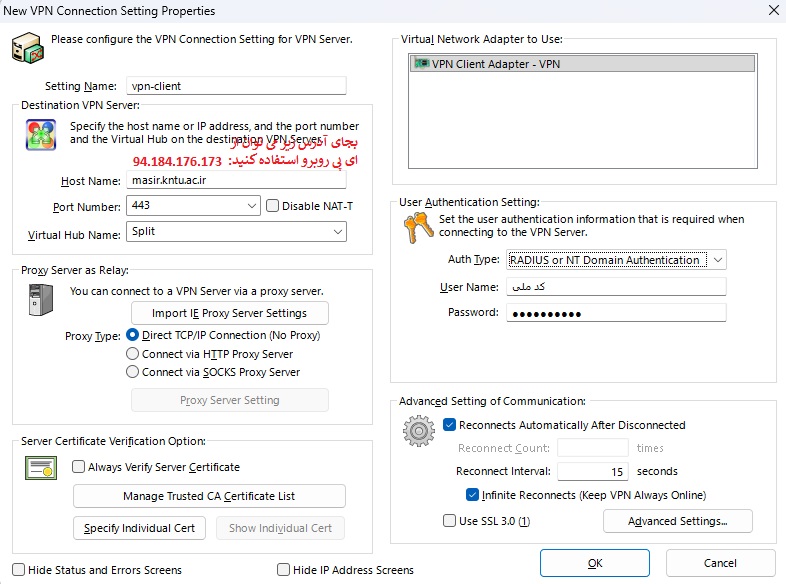
7) در این پنجره که همانNew VPN Connection Setting Propertiesمی باشد موارد زیر را تایپ کنید:
1-7) در قسمت Setting Name مقدار vpn-client جایگزین شود.
2-7) در قسمت Host Name مقدار masir.kntu.ac.ir یا 94.184.176.173 جایگزین شود.
3-7) در قسمت Port Name مقدار 443 جایگزین شود.
4-7) در قسمت Virtual Hub Name مقدار Split جایگزین شود.
5-7) در قسمت Auth Type مقدار Radius or NT Domain Authentication جایگزین شود.
1-5-7) در قسمت User Name کد ملی خود را وارد نمایید.
2-5-7) درقسمت Password کلمه عبور خود را ،که برای اتصال به سامانه پست الکترونیک و نیز سامانه آموزش مجازی دانشگاه از آن استفاده مینمایید، وارد کنید.
6-7) بر روی دکمهok کلیک نمایید.
8) با طی کردن مراحل فوق، اتصالVPNشما آماده است. در هر زمان، برای اتصال بهVPNو استفاده از آن، کافی است پس از باز کردن نرم افزارSoftEther VPN Client Manager، رویvpn-clinetدوبار کلیک کنید. جهت قطع اتصال نیز، کافی است روی همین آیتم کلیک راست نموده و گزینهDisconnectرا انتخاب نمایید.